Simulation de réseaux
L’objectif de cette séance est de mettre en pratique les concepts rappelés lors des séances précédentes et d’introduire la notion de routage.

-
Télécharger le logiciel Filius
-
Attention : Choisir la langue lors de la première ouverture du logiciel. En cas d’erreur, supprimer le dossier
.filiuscontenant les paramètres de langues se trouvant dansC:\Users\nom d’utilisateur sur le réseau\AppData\Local\.filius(sous windows).
Construction d’un réseau local
-
En
mode conception, créer le réseau local suivant :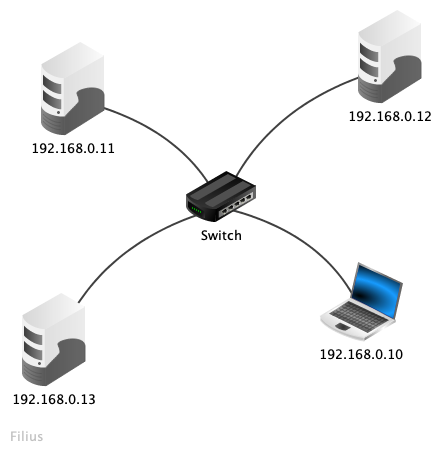
-
Configurer chaque ordinateur :
Mode conceptionClic droitsur l’ordinateurConfigurer.
Remarque : le masque de sous-réseau doit être255.255.255.0. -
Sélectionner « Utiliser l’adresse IP comme nom ».
-
Ralentir les animations de façon à pouvoir visualiser le chemin des trames : ramener le curseur placé juste à droite du bouton
Simulationà 1 %. -
Sur l’ordinateur portable installer les outils en ligne de commande :
Mode simulationClic gaucheInstallation des logicielsLigne de commandeAppliquer les modifications. -
À quoi correspond la table
arp? -
Lancer la commande
arp -aet examiner son retour. Que nous apprend-elle ? -
Lancer la commande
ping 192.168.0.11. À quoi sert cette commande ? -
Décrire la circulation des trames observables lors de la simulation.
-
Lancer à nouveau la commande
arp -a. Quelle information supplémentaire la tablearpcontient-elle ? -
Visualiser l’historique du traffic :
Clic droitsur l’ordinateurAfficher les échanges de données.
Décrire avec précision la méthode utilisée pour découvrir quel est l’ordinateur d’adresse IP 192.168.0.11 sur le réseau. -
Pourquoi voit-on, dans certains messages, une adresse MAC valant FF:FF:FF:FF:FF:FF ?
-
À quel niveau du modèle OSI le protocole
arpintervient-il ? -
À quel niveau du modèle OSI intervient la commande
ping? -
Examiner la table SAT du switch :
Clic gauchesur le switch. Que nous apprend cette table ? -
Expliquer pourquoi on dit qu’« un commutateur (switch) limite le domaine de collision mais pas le domaine de diffusion ».
Réponse
À retenir- Au niveau de la couche 2 du modèle OSI, aucune notion de connexion entre deux machines n’existe ; les segments sont diffusés sur tout le réseau et sont reçus aussi bien par la machine destinataire (qui traite alors l’information) que par celles qui ne le sont pas.
- Le processus de découverte de l’adresse MAC de la machine destinataire se fait forcément par diffusion. Un commutateur doit permettre ce mécanisme.
- Par la suite, le switch s’assure que les segments destinés à une machine soient directement dirigés vers le port qui conduit à la machine destinataire ; il évite donc une diffusion à tout le réseau et les éventuelles collisions entre segments qui pourraient intervenir.
-
Reprendre les manipulations précédentes en utilisant encore la commande
pingvers une nouvelle machine. Vérifier le remplissage des tablesarpetSAT.

Communication entre deux réseaux
- Créer le réseau local suivant :

Les masques de sous-réseau sont :
255.255.255.0pour le sous-réseau connecté au switch A ;255.255.0.0pour le sous-réseau connecté au switch B.
- Pour pouvoir communiquer sur un même réseau, deux hôtes doivent avoir la même adresse réseau (IP).
- Pour pouvoir communiquer entre deux réseaux différents, il faut passer par une routeur (ou passerelle), qui lui, possède plusieurs cartes réseau, et donc plusieurs adresses IP.
-
Lancer la commande
pingdepuis un ordinateur du sous-réseau A vers un ordinateur du sous-réseau B. Observer et justifier le résultat. -
Configurer le routeur afin qu’il route les paquets entre les deux sous-réseaux et tenter à nouveau l’expérience de la question 18. La communication est-elle bien établie ? Remarque : Choisir l’adresse
192.168.0.254pour l’interface qui est dans le sous-réseau de gauche et172.16.255.254pour celle qui est dans le sous-réseau de droite. -
Afin de comprendre pourquoi la communication entre les machines des deux sous-réseaux est toujours impossible, sur l’ordinateur du sous-réseau A, lancer la commande
route. Examiner le résultat et identifier le problème. -
Configurer l’ordinateur afin que la communication avec l’autre sous-réseau soit possible.
-
Lancer à nouveau la commande
pinget examiner le résultat. -
Que faut-il faire pour que la communication entre les deux ordinateurs puisse enfin s’établir ?
Associer une passerelle à tous les ordinateurs.
-
Examiner la table
arpde l’ordinateur du sous-réseau A qui vient de communiquer avec l’ordinateur du sous-réseau B. Existe-t-il une entrée pour l’ordinateur du sous-réseau B ? À quel ordinateur est associée l’entrée présente dans la table ?Réponse
Il n’existe aucune entrée pour l’ordinateur du sous-réseau B mais une entrée pour l’interface du routeur appartenant au sous-réseau A.
À retenirLa couche de liaison ne définit aucune connexion directe entre deux ordinateurs. Les ordinateurs envoient toujours des trames (niveau 2) sur le réseau local. Lorsque l’ordinateur destinataire ne se trouve pas sur le réseau local, c’est au routeur d’acheminer correctement les paquets (niveau 3).
-
De la même façon, examiner la table
arpde l’ordinateur du sous-réseau B qui vient de communiquer avec l’ordinateur du sous-réseau A. Existe-t-il une entrée pour l’ordinateur du sous-réseau A ? À quel ordinateur est associée l’entrée présente dans la table ? -
Quelle conclusion peut-on déduire des deux observations précédentes ?
Réponse
À retenirLes trames ne traversent pas les routeurs et ne peuvent pas se propager dans des réseaux différents.
-
Lancer la commande
traceroutevers l’ordinateur du sous-réseau B. À quoi correspond le retour de cette commande ? -
Quelle première action doit effectuer un ordinateur qui doit envoyer un paquet sur un réseau qui n’est pas celui auquel il appartient ?
-
Quelles informations contiennent la trame et le paquet formés et envoyés par un ordinateur qui doit envoyer un paquet sur un réseau qui n’est pas celui auquel il appartient ?
Réponse
À retenir- Trame (couche de liaison ou niveau 2 du modèle OSI):
- Addresse MAC source : son adresse MAC
- Adresse MAC de destination : l’adresse MAC du routeur
- Paquet (couche réseau ou niveau 3 du modèle OSI) :
- Addresse IP source : son adresse IP
- Addresse IP de destination : l’adresse IP de l’ordinateur appartenant à l’autre sous-réseau
- Trame (couche de liaison ou niveau 2 du modèle OSI):
-
Quelles actions un routeur effectue-t-il lorsqu’il reçoit une trame ?
Réponse
À retenir- Le routeur déconstruit la trame ;
- Le routeur lit l’adresse IP de destination du paquet en lisant l’entête de ce paquet ;
- Le routeur prend une décision de routage ;
- Le routeur recontruit une trame qui encapsule le paquet et contient comme adresse MAC source son adresse MAC et comme addresse MAC de destination celle de l’ordinateur cible si ce dernier appartient au même sous-réseau que le routeur ou alors l’adresse MAC du prochain routeur.
Réseaux étendus
Télécharger le fichier de configuration du réseau étendu
-
Lancer la commande
traceroutedepuis l’ordinateur M14 vers l’ordinateur M9. Noter la route empruntée par les paquets. -
Afin de simuler une panne, supprimer le câble réseau qui relie le routeur F au routeur E et lancer à nouveau la commande
traceroute. Les paquets issus de M14 parviennent-ils toujours en M9 ?
- Remarque.
- Cela peut ne pas fonctionner du premier coup, car la mise à jour des tables de routage n’est pas immédiate. Pour remédier à cela, faire un
pingentre M14 et M9, si cela ne fonctionne pas (timeout), attendre quelques secondes et recommencer.
- Ouvrir les tables de routage de tous les routeurs qui sont intervenus dans la communication et expliquer le fonctionnement de ces tables.